
Как выдать Family Account Zeekr: пошаговая инструкция
Пошагово объясняем, как раздать Family Account Zeekr другому пользователю, принять приглашение, настроить цифровой ключ и устранить ошибки подключения.
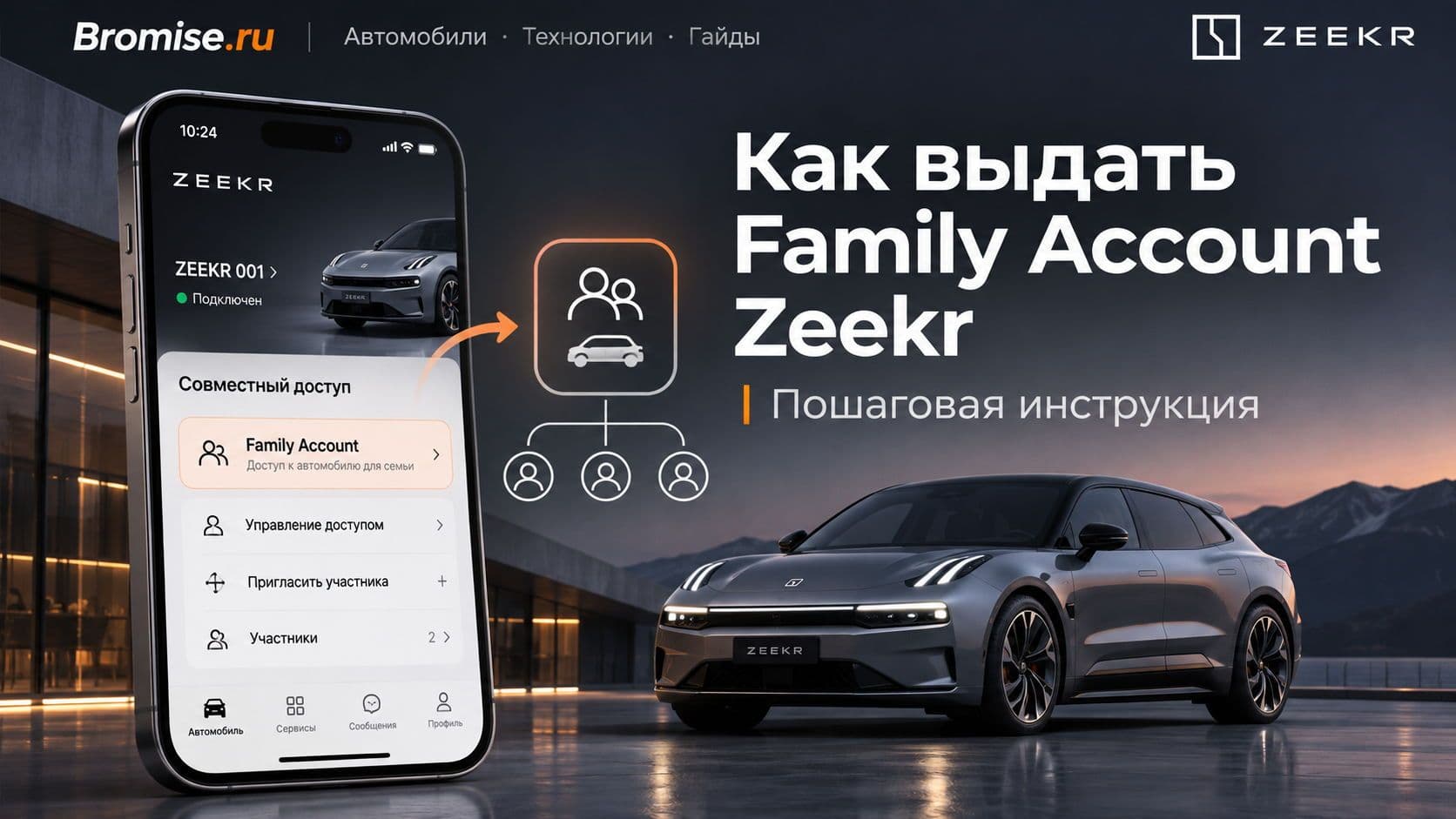
Если автомобилем Zeekr пользуются несколько человек, каждому необязательно заходить в приложение под одним мастер-аккаунтом. Для этого предусмотрен Family Account (FA) — семейный доступ, который можно выдать супруге, родственнику или другому водителю.
Семейный аккаунт позволяет пользоваться автомобилем через собственное приложение Zeekr: проверять заряд, управлять климатом, открывать и закрывать машину и использовать другие разрешённые функции.
Разберём, как раздать Family Account на автомобили Zeekr, принять приглашение и что делать, если автомобиль не появляется в приложении.
Что потребуется для создания Family Account
Инструкция подойдет для автомобилей Zeekr 8x. 9x. 001 и других марок бренда.
Перед началом убедитесь, что:
- У вас есть доступ к Master Account (MA) автомобиля.
- На обоих телефонах установлено приложение Zeekr.
- У второго пользователя зарегистрирован собственный аккаунт Zeekr. Для автомобилей китайского рынка обычно используется номер +86, в том числе eSender.
- Автомобиль имеет рабочую связь с серверами Zeekr.
Важно: выдать новый Family Account из другого Family Account нельзя. Приглашение отправляется владельцем мастер-аккаунта.
Как раздать Family Account Zeekr
Шаг 1. Откройте приложение под Master Account
Запустите Zeekr на телефоне, где авторизован мастер-аккаунт, и выберите нужный автомобиль.
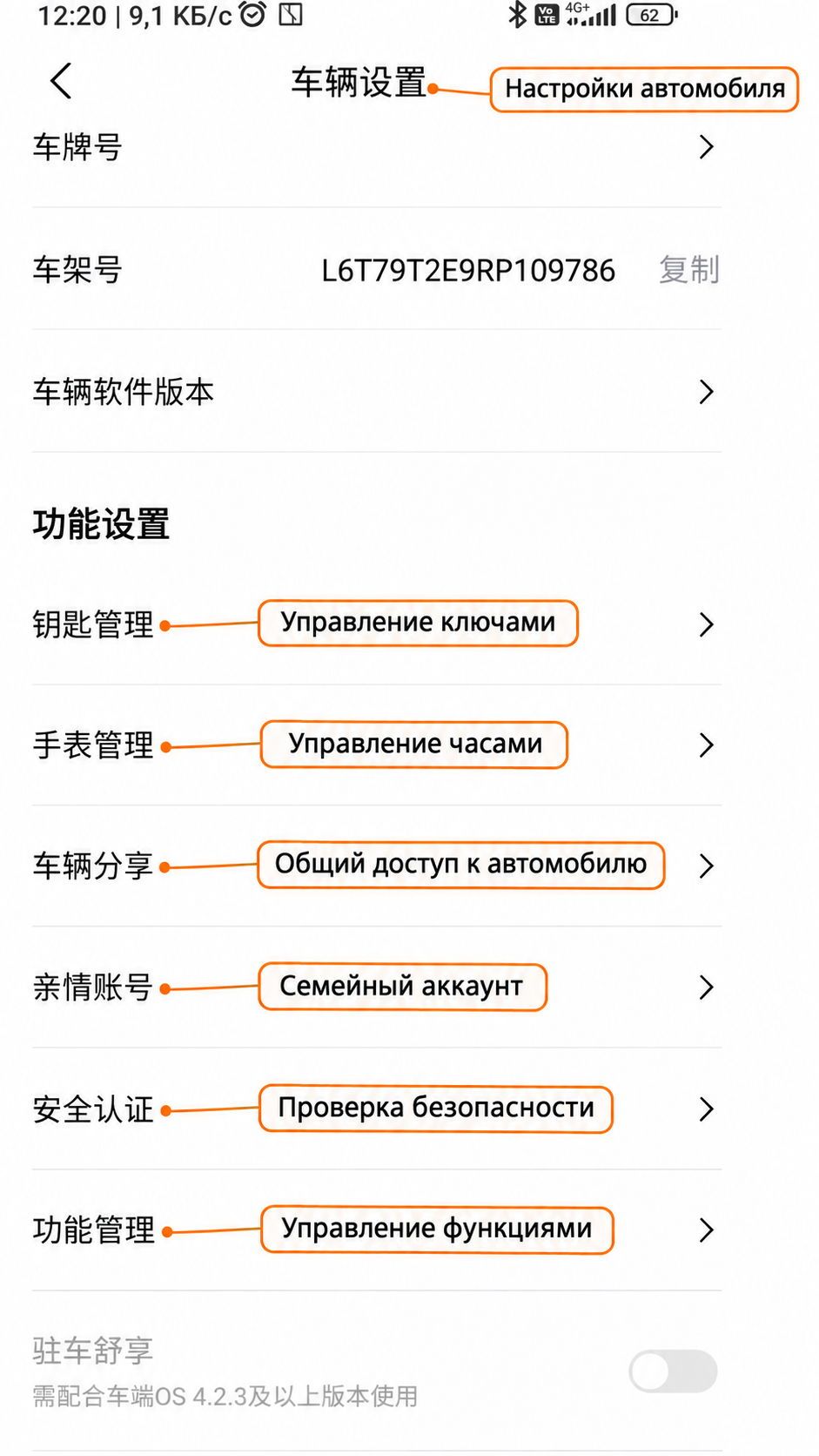
Перейдите в настройки автомобиля. В зависимости от версии приложения нужный пункт может находиться в разделе управления автомобилем или меню с дополнительными настройками.
Шаг 2. Найдите раздел общего доступа
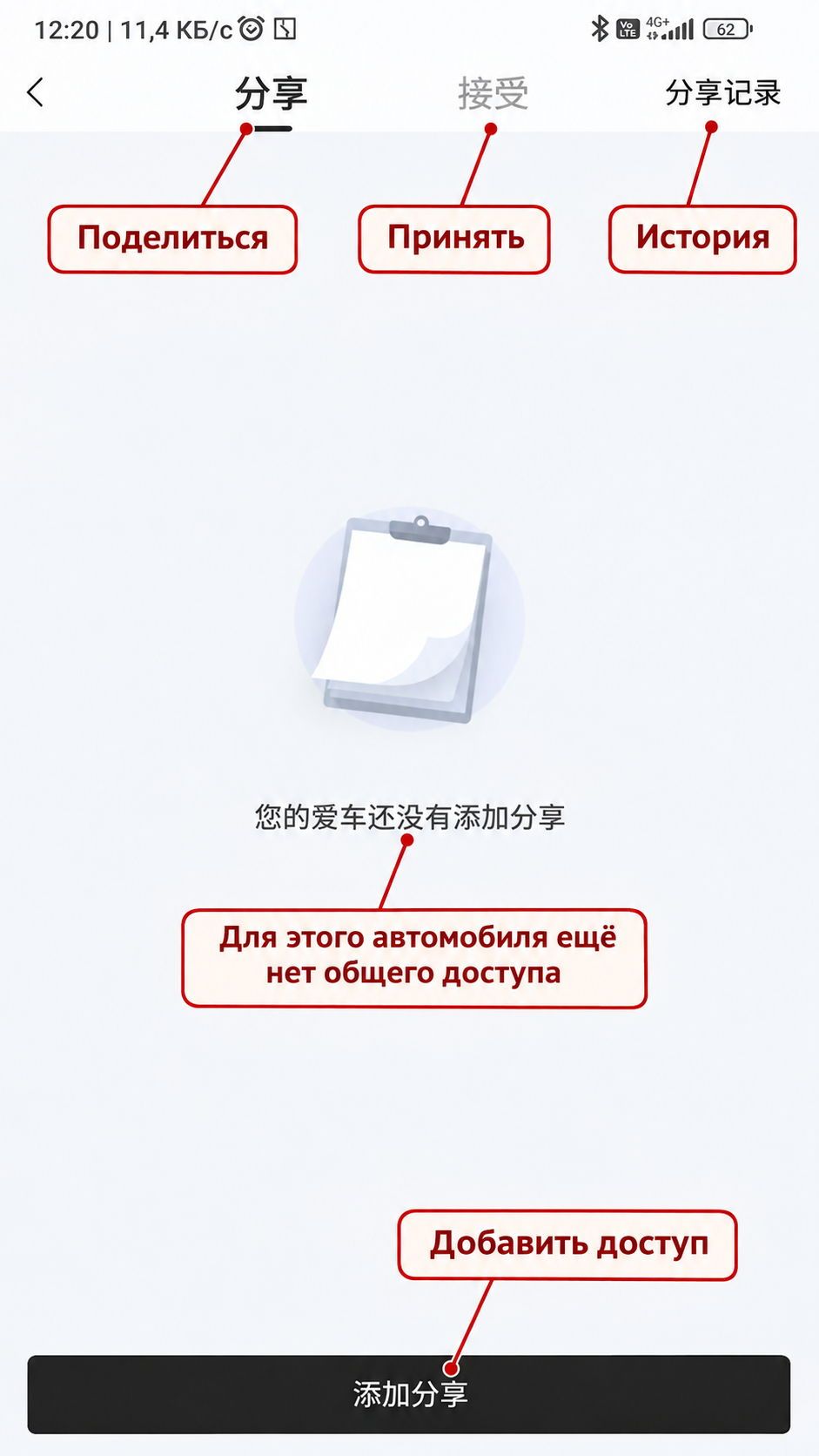
Откройте Car Sharing / Share Vehicle — раздел, через который владелец может поделиться доступом к машине. В китайском приложении он может называться 车辆分享 (поделиться автомобилем). Выберите Add Sharing / Create Sharing — добавить нового пользователя.
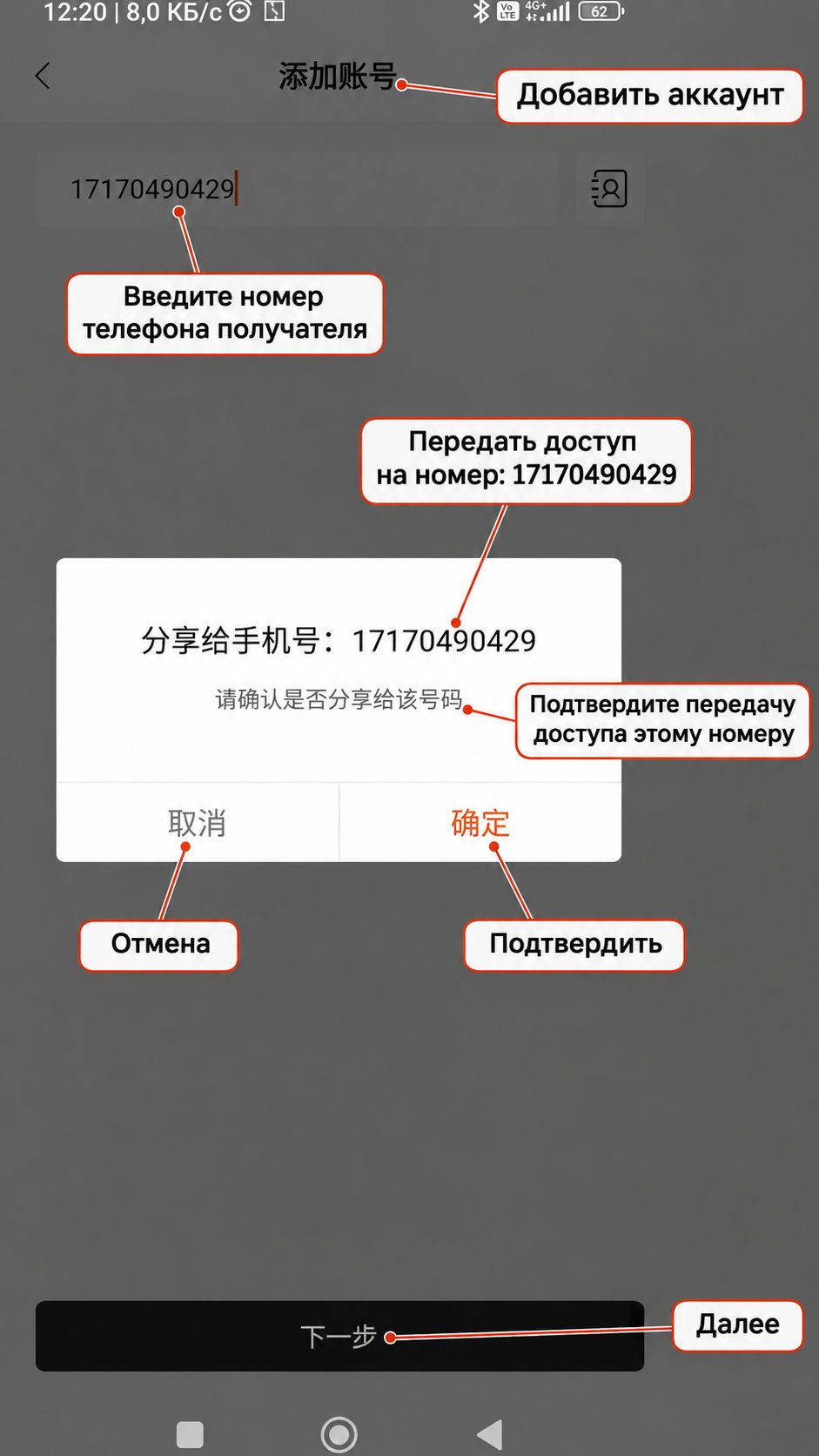
Шаг 3. Укажите аккаунт получателя
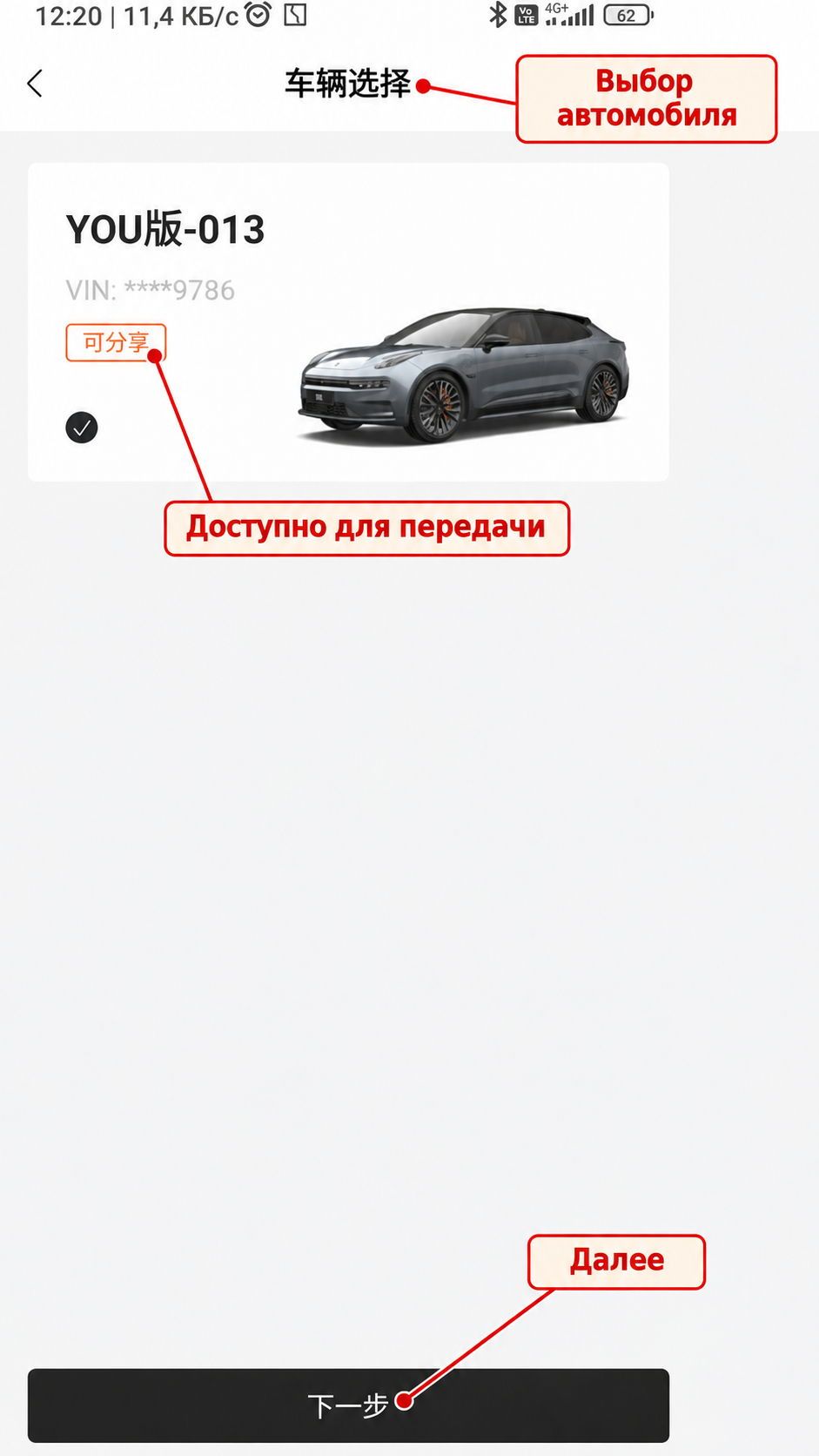
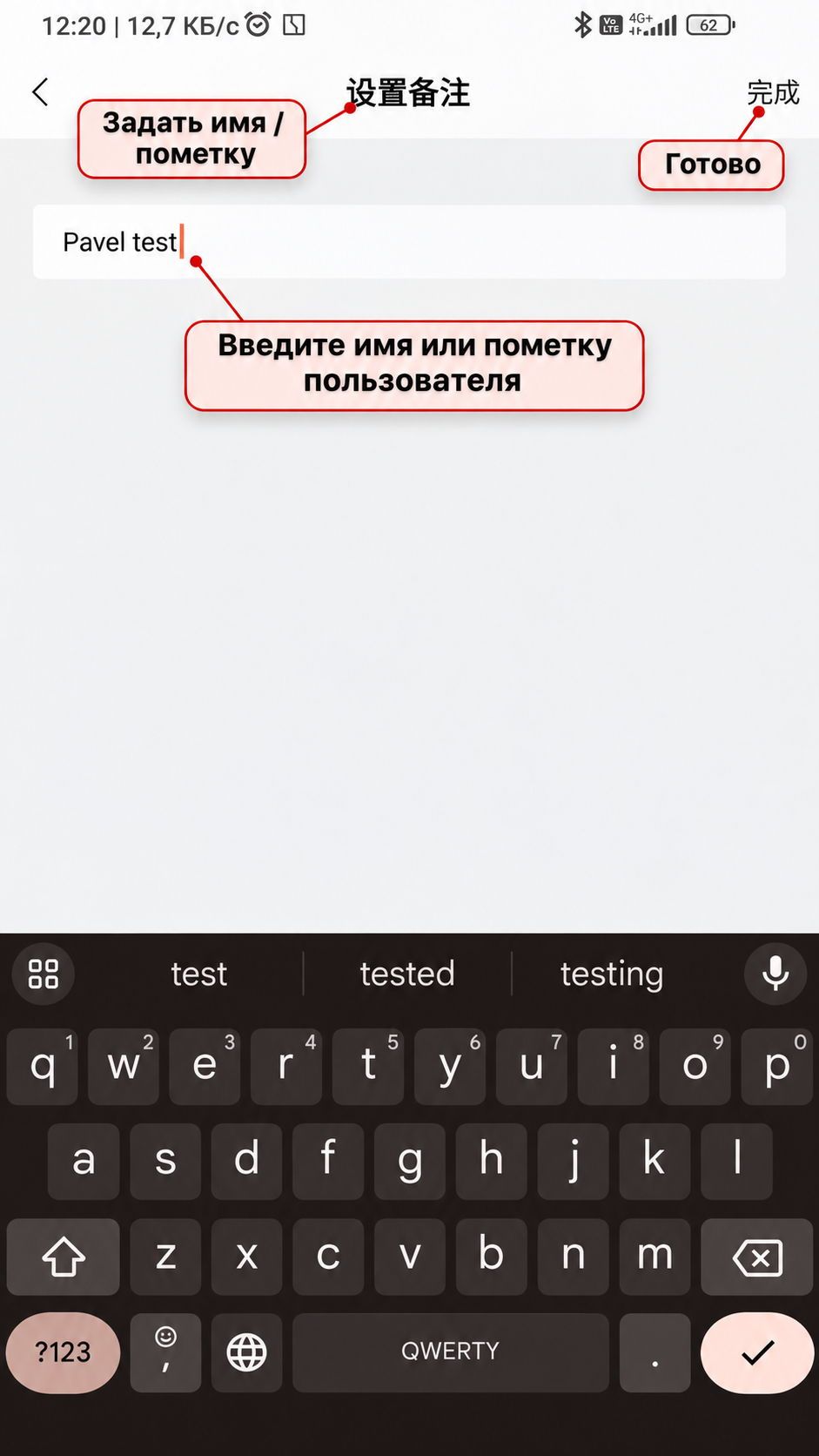
Выберите автомобиль, к которому хотите предоставить доступ. Введите номер телефона, на который зарегистрирован аккаунт второго пользователя. Для китайской версии приложения это обычно номер с кодом +86. Проверьте номер перед отправкой: приглашение должно прийти именно на тот аккаунт, которым человек будет пользоваться.
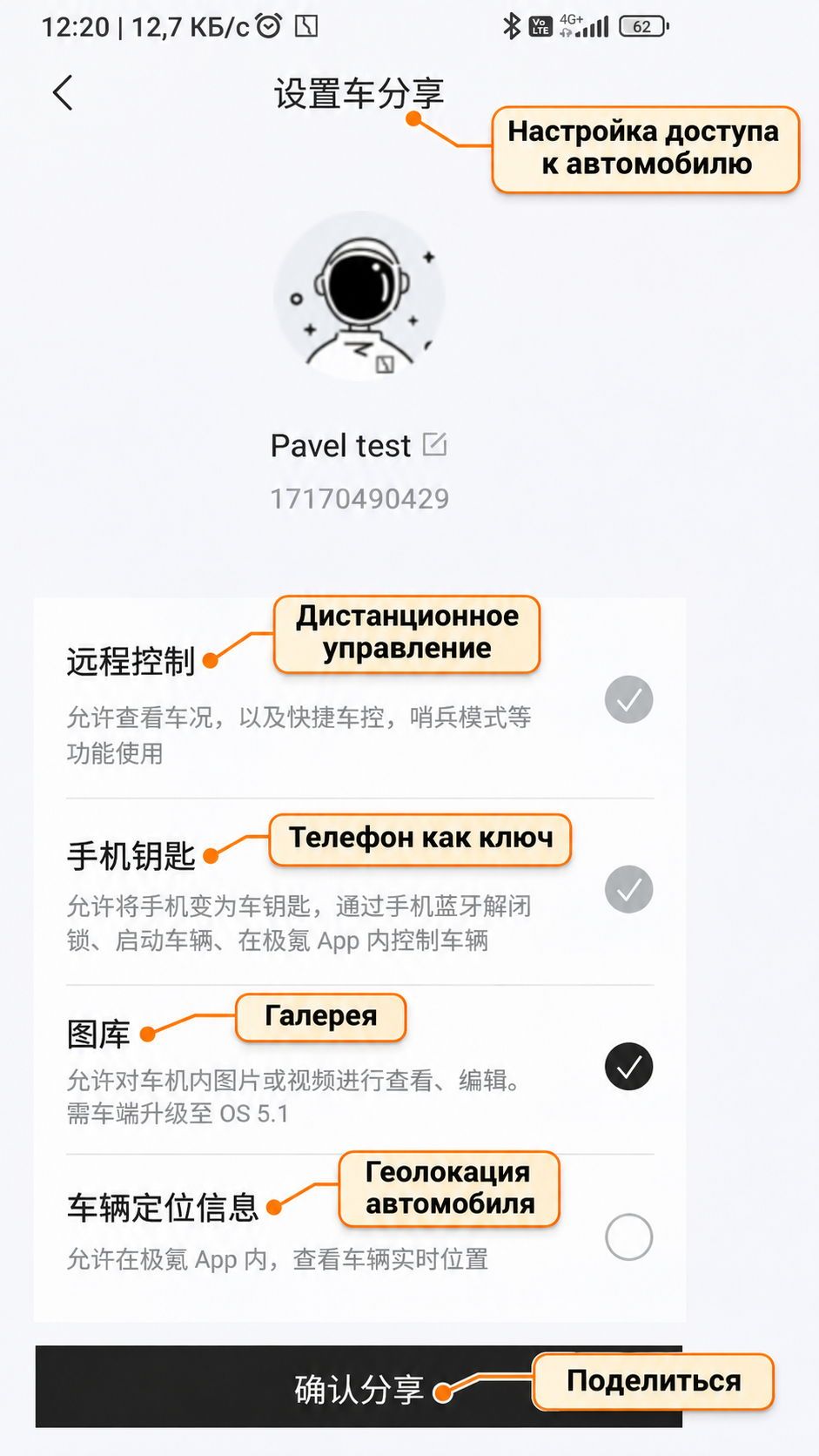
Шаг 4. Настройте разрешения
Если приложение предлагает выбор прав, укажите доступные функции для нового пользователя. В зависимости от модели и версии приложения можно управлять отдельными разрешениями, например доступом к местоположению автомобиля.
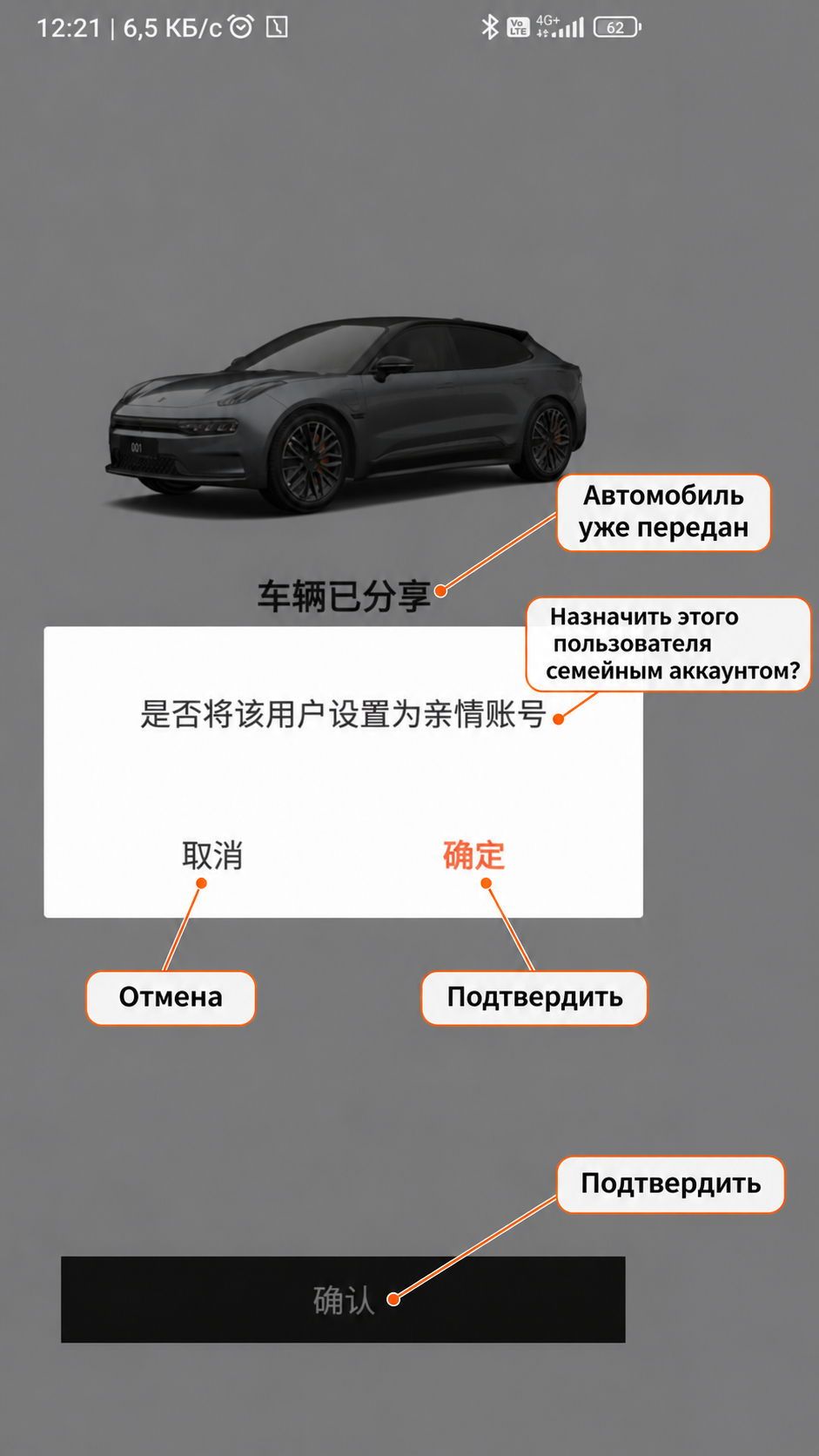
Подтвердите отправку приглашения.
Шаг 5. Примите Family Account на втором телефоне
Теперь действия выполняет получатель.
- Откройте приложение Zeekr под своим аккаунтом.
- Перейдите в раздел уведомлений или сообщений.
- Найдите приглашение на совместное использование автомобиля.
- Нажмите Accept / Принять.
- Подтвердите добавление автомобиля.
В некоторых версиях приложения приглашение находится в разделе сообщений Conversation → Reminder → Sharing Reminder.
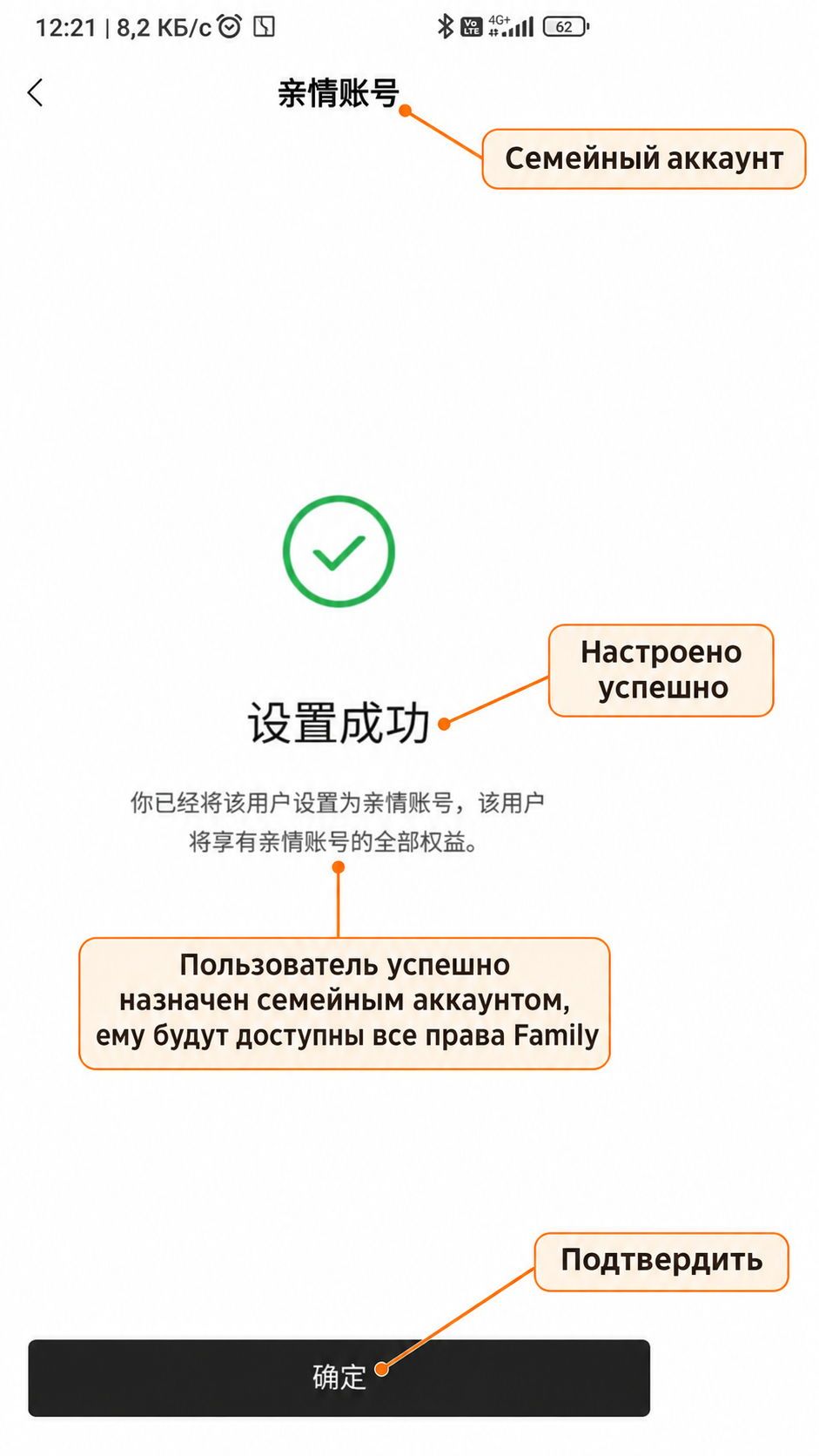
После успешного подтверждения Zeekr должен появиться в приложении второго пользователя.
 |  |
 |  |
 |  |
 | |
Как настроить телефон как ключ
Family Account предоставляет доступ к автомобилю в приложении, но для бесключевого использования смартфона может потребоваться отдельная активация Bluetooth-ключа. Для этого откройте Key Management / Digital Key и следуйте инструкции приложения.
Обычно необходимо находиться рядом с автомобилем, включить Bluetooth и геолокацию на смартфоне, а затем выполнить сопряжение.
Доступность цифрового ключа зависит от модели Zeekr, прошивки, версии ключа и совместимости телефона. В частности, не стоит путать обычный Bluetooth-ключ и новые функции UWB.
Что делать, если Family Account не получается принять
Приглашение не приходит
Проверьте правильность номера телефона, регистрацию второго аккаунта и наличие уведомлений в приложении. Если приглашение не появилось, попробуйте отправить его повторно из Master Account.
Приглашение пришло, но автомобиль не добавляется
Такая ситуация встречается на автомобилях китайского рынка, особенно при проблемах со связью. Проверьте, передаёт ли автомобиль данные на сервер Zeekr. Если интернет в мультимедиа работает, но заряд и местоположение в приложении не обновляются, проблема может быть в телематике.
В отдельных случаях помогает повторная отправка приглашения, когда телефон с Master Account находится непосредственно в автомобиле и связан с ним по Bluetooth. Это не универсальное требование, но такой способ стоит проверить, если стандартное подтверждение не проходит.
Автомобиль появился, но не работают удалённые команды
Проверьте разрешения Family Account и подключение машины к серверам. Наличие мобильного интернета само по себе не гарантирует работу дистанционных функций: для них необходима корректная связь телематического блока с сервисами Zeekr.
Не получается создать Bluetooth-ключ
Проверьте совместимость смартфона и ключа, включите необходимые разрешения приложения и повторите процедуру рядом с автомобилем.
Если используется iPhone, следует учитывать различия между поколениями цифровых ключей Zeekr: некоторые новые варианты UWB могут быть недоступны в России.
Чем Family Account отличается от Master Account
| Возможность | Master Account | Family Account |
|---|---|---|
| Просмотр состояния автомобиля | Да | При наличии связи и разрешений |
| Дистанционное управление | Да | В пределах выданных прав |
| Использование телефона как ключа | Да | После настройки совместимого ключа |
| Приглашение новых пользователей | Да | Нет |
| Управление семейными доступами | Да | Нет |
| Основные права владельца | Да | Нет |
Family Account удобен для ежедневного использования, но не заменяет мастер-аккаунт.
Если автомобиль приобретён с Family-доступом от продавца, основной владелец Master Account по-прежнему сохраняет контроль над приглашениями и правами пользователей.
Подробнее о различиях мы рассказали в статье «Чем мастер-аккаунт Zeekr отличается от Family».
Как удалить Family Account
Если необходимо отозвать доступ, откройте приложение под Master Account.
Перейдите в раздел Car Sharing, выберите нужного пользователя и найдите команду прекращения совместного использования — End Sharing / Remove.
После отзыва доступа следует проверить и при необходимости удалить связанные цифровые ключи.
Family Account Zeekr в России: что важно знать
На автомобилях китайского рынка работа Family Account зависит не только от приложения, но и от подключения к китайским серверам.
В Бромис мы занимаемся адаптацией Zeekr для эксплуатации в России: настройкой телематики, восстановлением связи с мастер-аккаунтом и устранением региональных ограничений.
Если Family Account не работает из-за отсутствия связи автомобиля с серверами, сначала необходимо разобраться с подключением, а уже потом повторять приглашение.
Подробнее о мастер-аккаунте и его работе в России можно прочитать в нашей инструкции: «Мастер-аккаунт Zeekr: как получить, передать и заставить работать в России».
Частые вопросы
Можно ли раздать Family Account без Master Account?
Нет. Для выдачи семейного доступа необходим доступ к мастер-аккаунту, управляющему автомобилем.
Нужен ли китайский номер для Family Account?
Для китайской версии приложения Zeekr обычно требуется аккаунт, зарегистрированный на номер +86. Возможность регистрации зависит от версии и региона приложения.
Можно ли выдать Family Account удалённо?
В большинстве случаев приглашение можно отправить через приложение удалённо. Однако при проблемах со связью или подтверждением может потребоваться дополнительная настройка с участием автомобиля.
Можно ли через Family Account управлять климатом?
Да, если соответствующие функции разрешены и автомобиль подключён к серверам Zeekr.
Family Account позволяет обновлять Zeekr OS?
Получение OTA автомобилем не обязательно зависит от личного Master Account. Но право запускать и контролировать обновление через приложение может отличаться.
Уже работали с такими автомобилями
Загляните в наше портфолио: там больше выполненных проектов и результатов на реальных автомобилях.
- Полная русификация интерфейса мультимедиа переднего и заднего экранов
- Вывод навигации на приборную панель и проекционный дисплей (HUD)
- Установка магазина приложений и пакета популярных приложений
- Патч для работы Мастер Аккаунта
- Установка штатного слота для SIM-карты
- Снятие региональных ограничений